


概述
本文将带各位读者一步步完成 Claude Code 的安装,并通过”魔改”配置解锁第三方端点支持,让你摆脱官方的限制,实现更灵活的 AI 编程体验。
一、环境准备:安装 Node.js
Claude Code 依赖 Node.js 环境,首先需要确保你的系统已正确安装 Node.js。
1. 下载
访问 Node.js 官网 (https://nodejs.org/en/download),下载适合你操作系统的版本。

2. 验证安装
安装完成后,打开 PowerShell (Windows) 或终端 (macOS/Linux),输入以下命令检查版本,出现版本号即表示成功。
node -v
npm -v
二、安装 Claude Code
- 以管理员身份打开 PowerShell/CMD
- 执行全局安装命令:
npm install -g @anthropic-ai/claude-code最新的原生版本的安装方式大家根据自己的系统选择对应的命令即可(记得开启科学上网)。
# Mac用户
brew install claude-code

# Linux用户
curl -fsSL https://claude.ai/install.sh | bash

# Windows PowerShell用户
irm https://claude.ai/install.ps1 | iex
查看版本号:
Claude --version三、开启第三方端点配置
这是最关键的一步。默认情况下,最新版的 Claude Code 仅支持官方模型。我们需要手动创建配置文件来通过”验证门槛”并开启第三方模型支持。此步骤包含两个部分的配置:
1. key 类型配置
我们需要在 .claude 文件夹中创建一个 config.json 文件。
文件路径:
Windows:
C:\Users\你的用户名\.claude\- macOS/Linux:
~/.claude/
文件内容:
{
  "primaryApiKey": "any-string-is-ok-here"
}
快速创建命令 (PowerShell): 你也可以直接复制以下命令在 PowerShell 中运行,一键创建该文件:
$path = "$HOME\.claude"; if (!(Test-Path $path)) { New-Item -ItemType Directory -Path $path -Force }; Set-Content -Path "$path\config.json" -Value '{"primaryApiKey": "any-string-is-ok-here"}'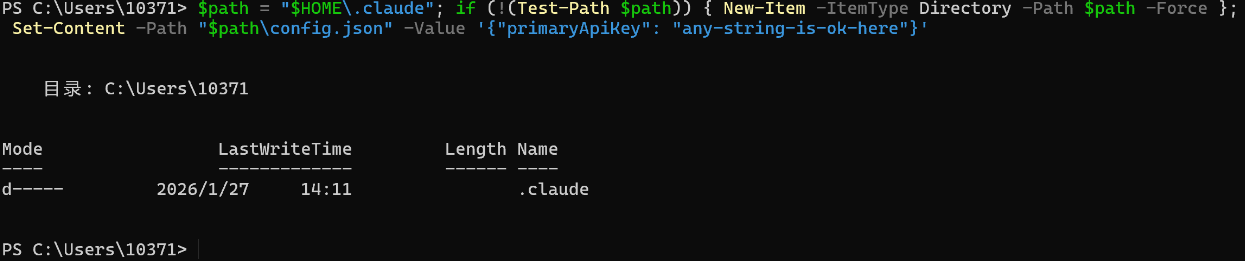
2. 跳过官方引导流程
旧版本不需要此步骤,但新版必须配置,否则启动时会强制要求登录官方账号,无法使用第三方模型。我们需要在用户主目录下修改或创建 .claude.json 文件(注意文件名前面有个点),添加 hasCompletedOnboarding 字段。
配置内容:
{
  "hasCompletedOnboarding": true
}
快速设置命令 (PowerShell): 使用 Node.js 脚本一键写入:
node --eval "
    const homeDir = os.homedir();
    const filePath = path.join(homeDir, '.claude.json');
    if (fs.existsSync(filePath)) {
        const content = JSON.parse(fs.readFileSync(filePath, 'utf-8'));
        fs.writeFileSync(filePath, JSON.stringify({ ...content, hasCompletedOnboarding: true }, null, 2), 'utf-8');
    } else {
        fs.writeFileSync(filePath, JSON.stringify({ hasCompletedOnboarding: true }), 'utf-8');
    }"
四、通过插件接入第三方模型
为了更方便地管理和切换配置,推荐使用 VS Code 配合特定插件进行操作。
1. 安装 Claude Code Yolo 插件
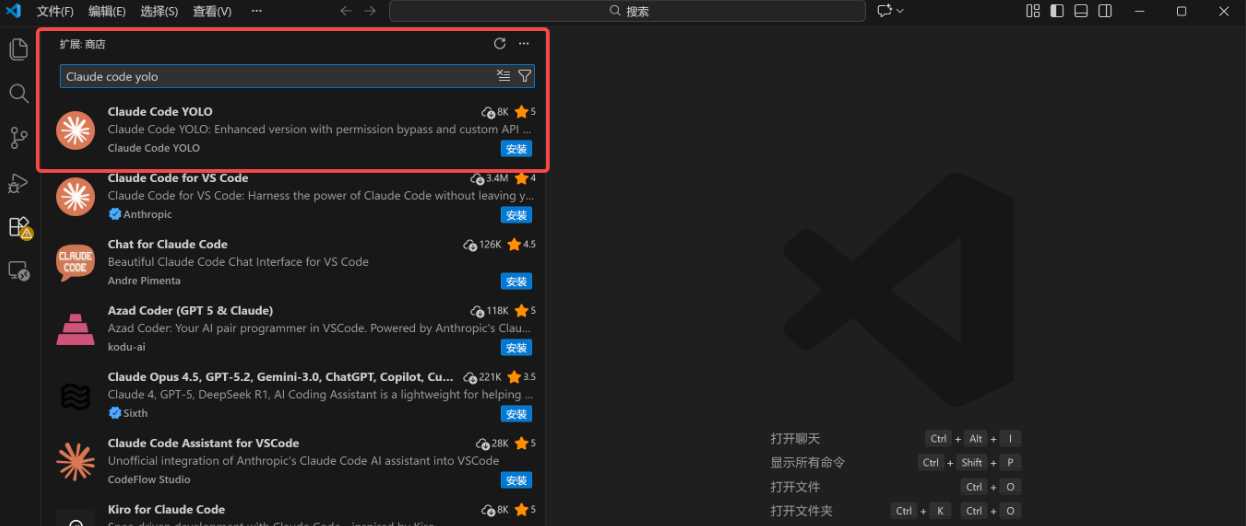
打开 VS Code,在扩展市场搜索并安装 Claude code yolo(请搜索全称)。这个魔改版插件允许在 UI 界面中直接配置第三方模型参数。
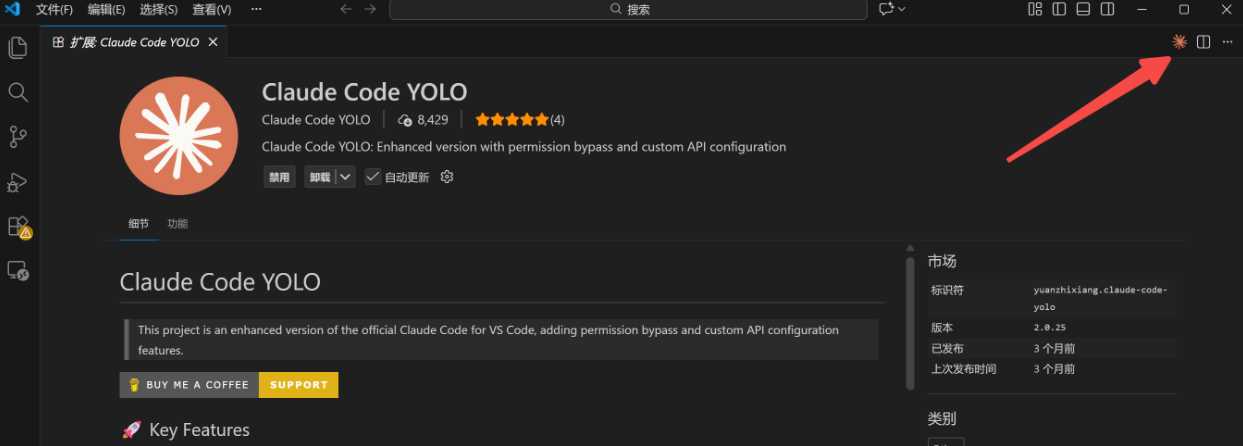
安装完成后,VS Code 右上角会出现一个 Claude 图标。点击它即可启动 Claude Code 终端。
2. 配置第三方模型
启动后,在 Claude Code 输入框中输入 /,选择 API configuration (或类似 Config 选项),进入配置界面。
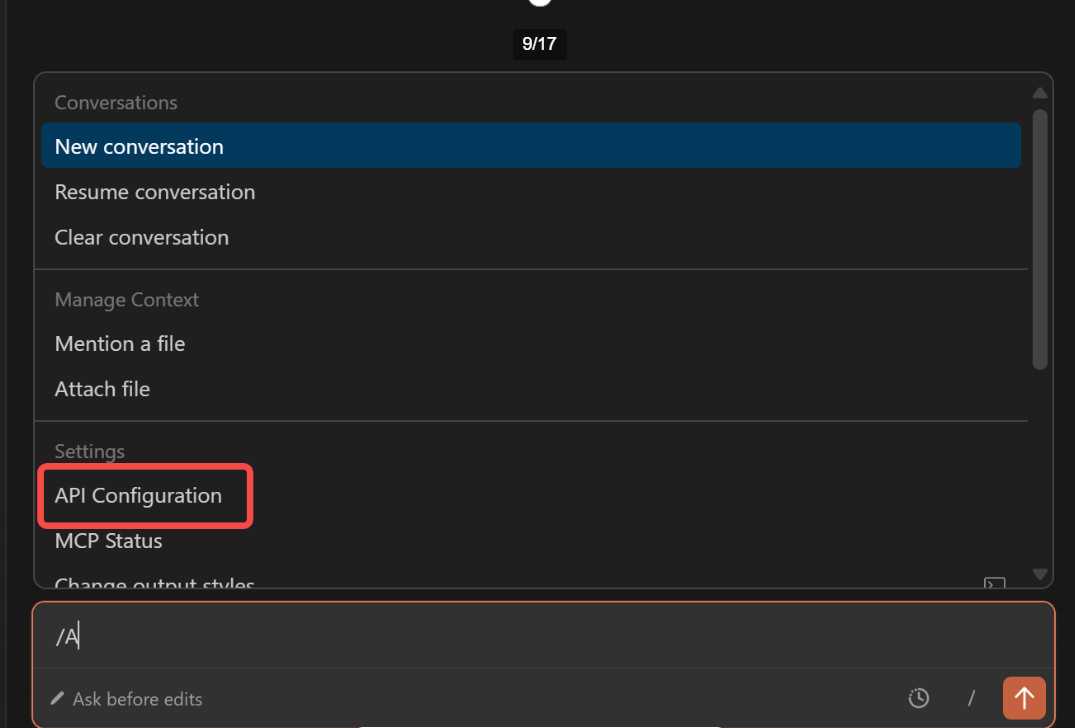
以 DeepSeek 为例:
前往 DeepSeek 开放平台 (https://platform.deepseek.com/api_keys) 申请 API key。
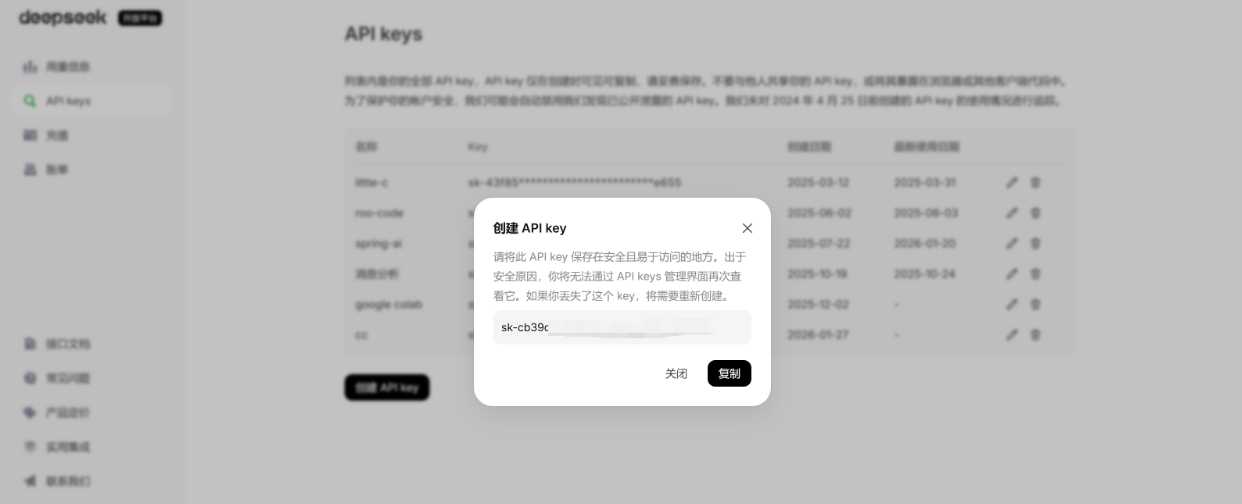
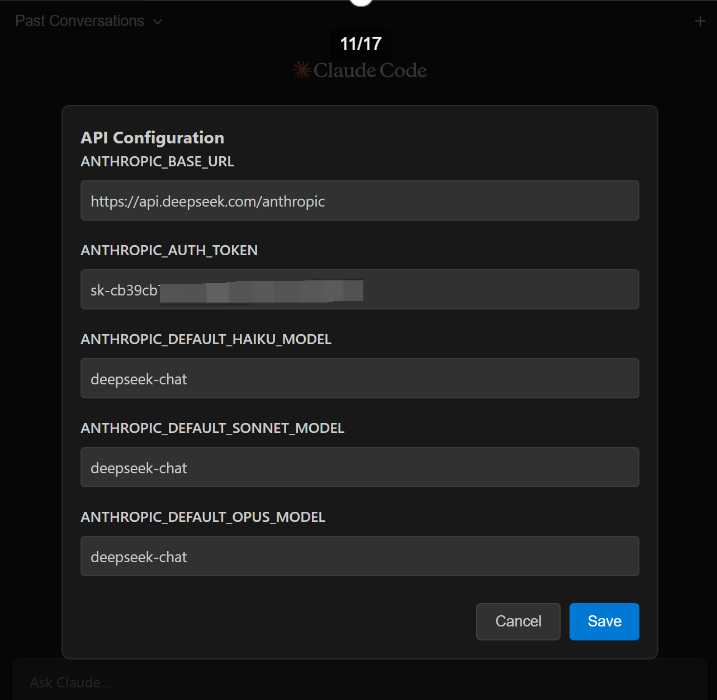
在配置界面填入参数:
- BASE_URL: API 地址后面加上 anthropic
- Token: 刚才申请的 API Key
- Mode/Model: deepseek-chat
将任务模式可以切换为
Ask before edits(编辑前询问),以确保代码修改受控。
输入任意对话,检查 AI 是否响应。
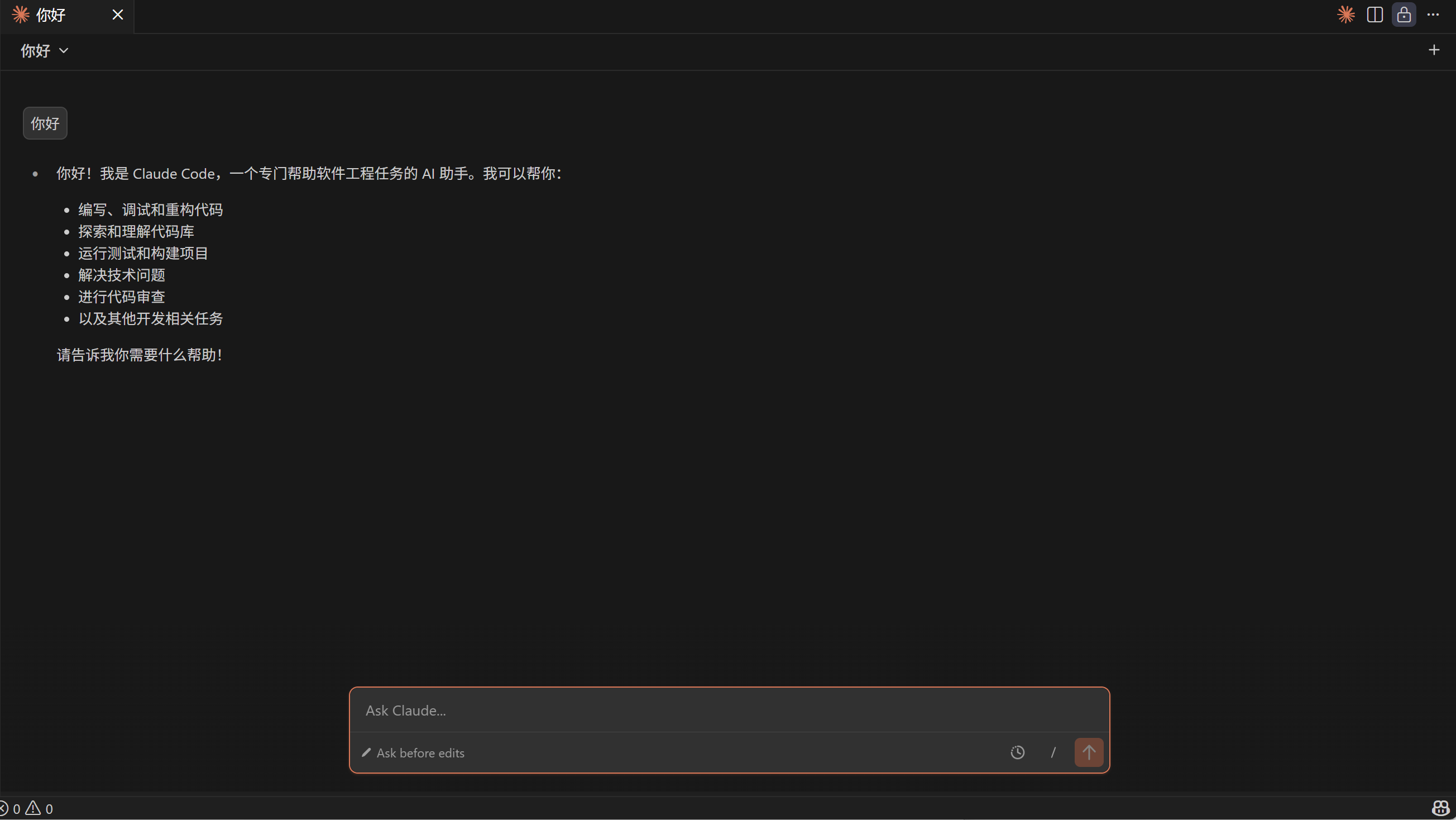
你也可以在 PowerShell 中直接输入 claude code 启动命令行版进行使用。
六、其他工具推荐
除了上述配置方法,社区还有开源项目 cc-switch (https://github.com/farion1231/cc-switch),可以更方便地管理和切换 Claude Code 的多种配置,也推荐大家尝试。