


本文档为 TestPilot 的唯一正式说明,依据当前代码库编写,力求严谨、全面、详细。阅读时请以本章节及目录为准,避免与其它零散说明混淆。若文档与实际行为不一致,以实际代码与运行结果为准,并欢迎反馈以更新文档。
项目概述
TestPilot 是一套前后端分离的 Web 可视化测试平台,支持以下四类测试的用例编写与在平台内执行:
| 类型 | 说明 | 前置条件 |
|---|---|---|
| 接口测试 | HTTP/HTTPS 请求与断言 | 仅需本平台环境,无额外依赖 |
| Web UI 测试 | 浏览器自动化(打开页面、点击、输入、断言等) | 本机安装 Chrome 或 Edge;可选安装 Web 引擎依赖 |
| App 测试 | 移动端自动化 | 需本机启动 Appium Server 并连接真机/模拟器 |
| 小程序测试 | 小程序自动化 | 依赖项目内执行器与对应运行时环境,具体以代码实现为准 |
除测试能力外,平台还提供:用例管理(含分组、筛选、AI 生成用例)、执行记录与日志、测试报告(含 Allure)、缺陷管理(含 Jira 集成)、环境配置、项目管理与权限、用户管理、即时通讯(私聊/群聊、图片与 @ 提及、分享)、AI 答疑与系统设置(Jira、邮件、AI 模型)等。功能边界以本文档「功能模块说明」及实际菜单为准。
关于图片:仓库中
image文件夹仅用于存放文档内引用的截图,可删除而不影响运行。
三步跑起来
若从未部署过本项目,按下面三步即可在本地打开 TestPilot:
| 步骤 | 操作 | 参考 |
|---|---|---|
| 装环境 | 安装 Python 3.11+ 与 Node.js 18+(LTS) | 环境准备 |
| 装依赖 | 在 backend 与 frontend 分别安装依赖 | 快速开始 |
| 启动 | 双击根目录 一键启动.bat(Windows)或手动启动后端与前端 | 同上 |
启动后在浏览器访问 **http://localhost:3000**(勿直接访问 8001)。首次登录使用默认账号 admin,密码 admin123,登录后请尽快在「个人资料」或「修改密码」中修改密码。接着在「项目管理」中新建项目,即可开始添加用例。详细操作见 如何使用。
开源
本项目采用 MIT 协议 开源,详见根目录 LICENSE。
环境准备
在运行 TestPilot 之前,本机需要安装 Python 和 Node.js。以下为推荐版本与检查方法;若后续项目升级依赖,以仓库内 backend/requirements.txt 与 frontend/package.json 为准。
1. 安装 Python(后端需要)
- 下载:打开 Python 官网,下载 Python 3.11 或更高版本(如 3.12)。
- 安装时务必勾选:「Add Python to PATH」(把 Python 加到系统路径),然后点「Install Now」。
- 检查是否装好:
按Win + R输入cmd回车,在黑色窗口里输入下面命令并回车:
python --version- 若显示类似
Python 3.11.x或Python 3.12.x就说明装好了。若提示「不是内部或外部命令」,说明没勾选「Add Python to PATH」,需要卸载后重装并勾选该项。
2. 安装 Node.js(前端需要)
- 下载:打开 Node.js 官网,下载 LTS 版本(推荐 18 或 20)。
- 安装:一路「下一步」,默认会同时安装 npm(不用单独装)。
- 检查是否装好:
重新打开一个 cmd 窗口,输入:
node --version
npm --version
3. 其他测试类型(按需准备)
- 仅使用接口测试:安装好 Python 与 Node.js 即可,本步可跳过。
- Web UI 测试:本机需安装 Chrome 或 Microsoft Edge(默认优先使用 Edge);并执行一次
backend/安装Web引擎依赖.bat安装 Selenium 等;首次运行 Web 用例时后端会尝试自动下载浏览器驱动,若失败可参考 浏览器驱动路径配置 手动指定驱动路径。 - App 测试:需在本机安装并启动 Appium Server,并连接真机或模拟器。
- 小程序测试:依赖项目内执行器与对应运行时,以代码实现为准。
快速开始
以下步骤均在命令行中执行。打开方式:Win + R → 输入 cmd 回车;或在项目文件夹内 Shift + 右键 →「在此处打开 PowerShell 窗口」。注意:一键启动.bat 仅适用于 Windows;Linux/macOS 请使用下方「方式二:手动启动」。
第一步:安装后端依赖
在命令行里先进入项目的 backend 文件夹:
cd backend(若你的项目在 D:\my\testtool,就先把路径改成你的,例如:cd D:\my\testtool\backend)
2. 安装 Python 依赖(会从网络下载包,需要一点时间):
pip install -r requirements.txt 3. 仅当需要执行 Web UI 类型用例时:双击运行 backend 文件夹里的 安装Web引擎依赖.bat,且本机需已安装 Chrome 或 Edge。只做接口测试可跳过本步。
第二步:安装前端依赖
新开一个命令行窗口(不要关掉刚才那个),进入项目的 frontend 文件夹:
cd frontend(同样,若路径不同请改成你的,例如:cd D:\my\testtool\frontend)
安装前端依赖(会从网络下载包,需要一点时间):
npm install
第三步:启动服务
方式一:一键启动(推荐,仅 Windows)
- 在项目根目录(和
backend、frontend同级)找到一键启动.bat,双击运行。 - 会先后弹出两个黑色命令行窗口(先后端、后前端),不要关闭这两个窗口,关掉就等于关掉了服务。
方式二:手动启动(适合所有系统)
第一个窗口(后端):
cd backend
python -m uvicorn app.main:app --reload --port 8001
看到类似
Uvicorn running on http://127.0.0.1:8001就说明后端已启动。第二个窗口(前端):新开一个命令行窗口,执行:
cd frontend
npx vite --port 3000
看到类似
Local: http://localhost:3000就说明前端已启动。
第四步:在浏览器里打开
在浏览器地址栏输入并访问:
(若打不开,可试试:http://127.0.0.1:3000)
重要:
- 日常使用必须访问 **http://localhost:3000**(或 http://127.0.0.1:3000)。前端在此端口提供登录、仪表盘、用例、执行、报告等完整功能。
- 不要仅访问 http://localhost:8001:该端口为后端 API,直接打开仅能看到接口文档,无法登录或使用平台功能。
第五步:登录与示例数据
- 登录:使用默认管理员账号 admin,密码 admin123。登录后请在「个人资料」或「修改密码」里立即修改默认密码。
- 示例数据(可选):若仓库或
backend目录下提供 seed.py 脚本,可在后端已启动时,另开命令行在backend目录执行python seed.py导入示例项目与用例;若未提供该脚本,请手动在「项目管理」「用例管理」「环境配置」中创建项目、用例与环境。
如何使用
下面按「第一次用」的顺序说明:登录后先做什么、再做什么,以及各功能大概怎么用。
1. 登录
用管理员给的账号登录(或默认 admin / admin123)。登录后左侧是菜单,右侧是当前页面。
2. 创建项目(必做一步)
- 点左侧 「项目管理」。
- 点 「新建项目」(或类似按钮)。
- 填写项目名称(如「XX 系统测试」)和描述,点保存。创建后你即为该项目负责人。
- 项目管理权限:仅项目负责人或管理员可编辑、删除项目;负责人与项目成员可查看该项目并在其下创建用例/环境。列表中对无编辑权限的项目不显示「编辑」「删除」按钮。
- 之后新建用例、环境、报告时,都会要求选择「所属项目」,选你有权限的项目即可。
3. 配置测试环境(接口测试时有用)
- 点左侧 「环境配置」。
- 新建环境:选择上面创建的项目,填环境名称(如「测试环境」)、Base URL(如
https://api.example.com)。 - 可填环境变量(每行
key=value)和公共请求头。在用例里可以用{{变量名}}引用,执行时会自动替换。
环境变量 & 公共请求头示例(可直接复制到表单里):
环境变量(每行一个
key=value,用例里用{{变量名}}引用;值可以是地址、token、ID 等,与基础地址可一致或不同):base_host=https://api.example.com token=eyJhbGciOiJIUzI1NiJ9.xxx user_id=10086 env_name=测试环境用例里例如:URL 填
{{base_host}}/user/{{user_id}},请求头填Authorization: Bearer {{token}},执行时会替换成上面配置的值。公共请求头(每行一个
key=value,会对该环境下所有接口请求生效):Content-Type=application/json Authorization=Bearer {{token}} X-Tenant-Id=100若在环境变量里已配置
token,这里写Authorization=Bearer {{token}}即可自动带上该环境的 token。
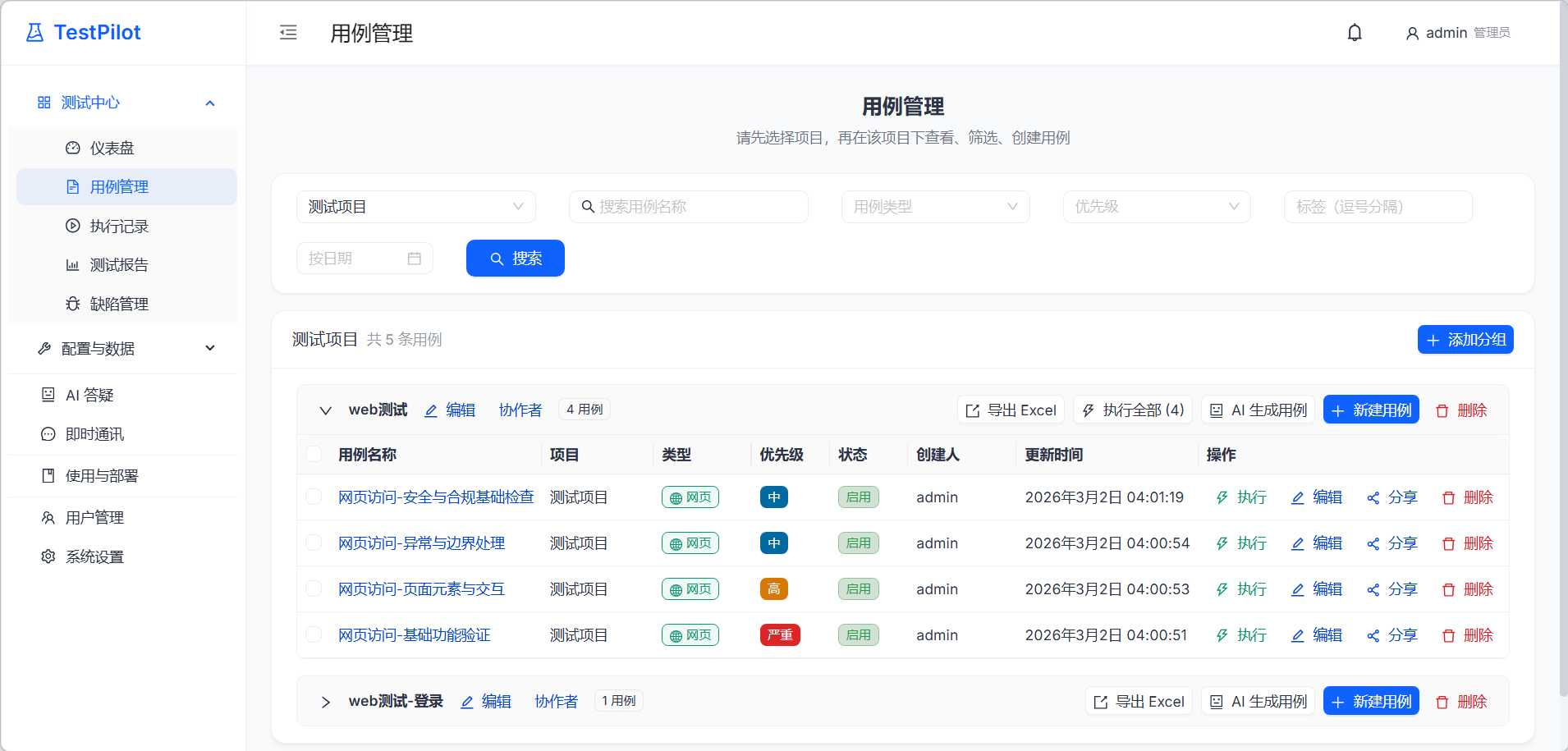
4. 编写与执行用例
- 点左侧 「用例管理」。
- 新建用例:选择类型(接口 / Web UI / App / 小程序)、名称、所属项目、优先级,再按类型配置:
- 接口测试:请求方法、URL、参数/头/体;断言(状态码、JSON 路径、响应内容等)。
- Web UI:一步步配置(打开页面、点击、输入、断言等),定位方式支持 CSS/XPath/id。
- App:需本机先启动 Appium Server,步骤类似 Web。
- 用例管理支持分组:可对用例分组展示,分组可展开/折叠;从分组内点进某用例编辑后返回列表,该分组会保持展开。
- 每个分组及未分组列表上方均有 「AI 生成用例」:选择项目、填写需求或接口说明后可生成用例建议,按需添加至列表。解析失败时会提示 warnings,便于人工修改。Web 类步骤动作仅使用系统支持的词(如 open、click、input、assert_visible 等),AI 或历史数据中的非标准动作会自动映射为系统动作。
- 保存后,在列表里点 「执行」 可单条运行,或在编辑页点 「执行」 立即执行。编辑页可先选「执行环境」再执行;所选执行环境会随用例保存,下次打开编辑页会自动回显。
5. 查看结果与报告
- 执行记录:点左侧「执行记录」,可看每次执行的历史;列表展示环境名称,点某条的「详情」可看响应、断言、日志及执行环境;若失败可点 「AI生成缺陷」 根据此次失败生成缺陷(指派可编辑)并保存。
- 测试报告:在「测试报告」里可选择一批执行记录生成报告;「范围」可输入多个执行 ID(逗号分隔),留空则自动汇总最近 100 条;可点 「AI 分析报告」;若配置了 Allure,可查看 HTML 报告。
- 日志查看:按执行记录查看请求/响应与断言过程,支持筛选、复制、下载;可点 「AI 分析」;失败可 「AI生成缺陷」(指派可编辑)。
6. 缺陷管理
- 在「缺陷管理」里可新建/编辑缺陷:标题、严重程度、状态、指派给(可编辑)、复现步骤、截图等。
- 可从执行记录或日志查看中失败/错误详情的 「AI生成缺陷」 一键根据失败信息生成缺陷并带入关联信息;解析失败时会提示「未解析到有效结果,已生成示例,请人工修改」;生成后可编辑指派给等字段再保存。
- 权限:仅创建人、管理员、被指派人可编辑;状态/严重程度/指派给仅管理员、当前被指派人可改;仅管理员可删除。讨论区与操作日志在缺陷详情中查看。可选在「系统设置」里配置 Jira 后推送、同步缺陷。
缺陷流转简要说明
- 测试提交缺陷 → 指派给开发 → 状态「处理中」→ 开发修完改为「待验证」→ 测试验证通过改为「已验证」,不通过可改回「待处理」。指派给谁会收到站内通知。
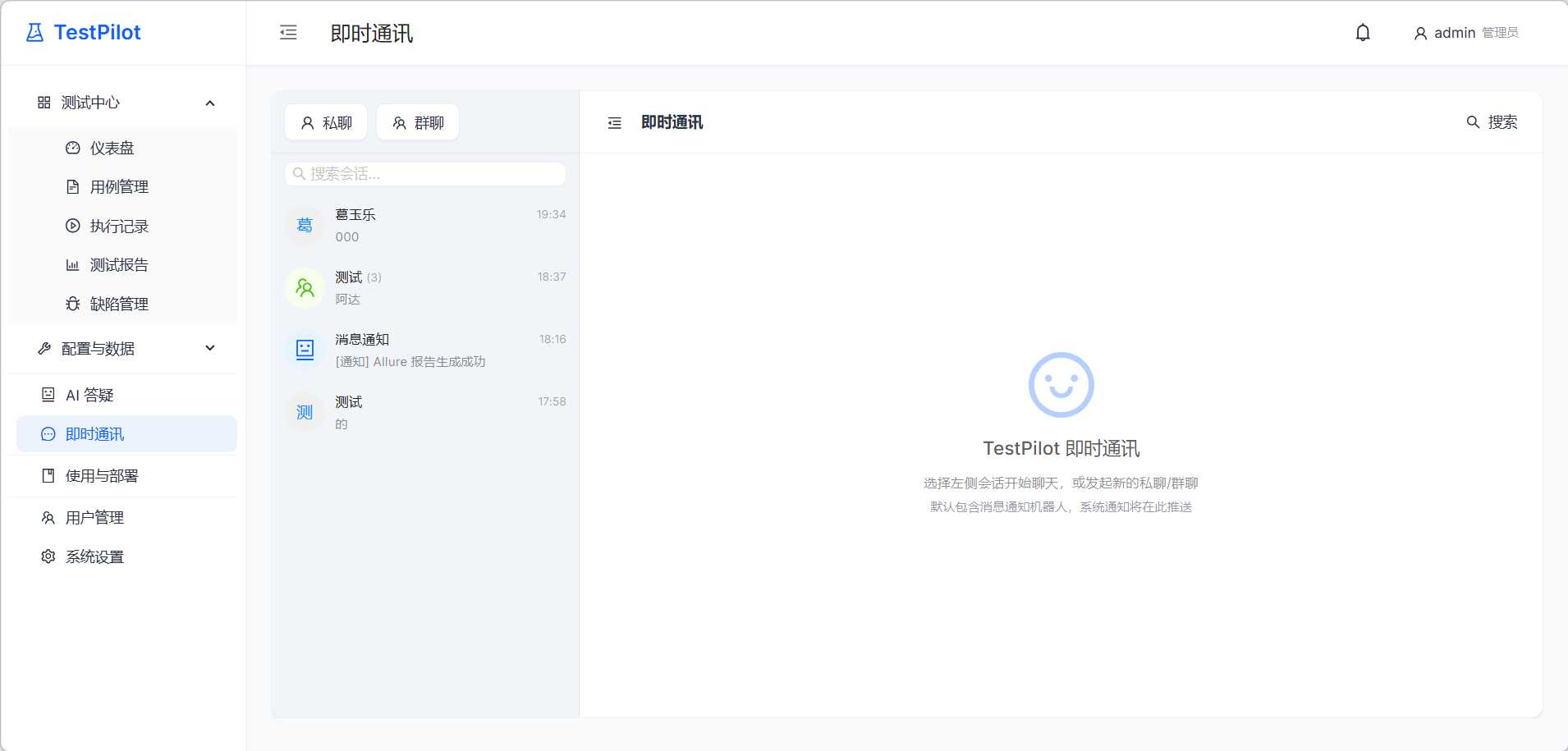
7. 即时通讯
- 点左侧 「即时通讯」 进入聊天界面。
- 私聊:点「私聊」搜索用户并发起一对一对话。
- 群聊:点「群聊」创建群组,选择成员后即可群内沟通。
- 发送图片/截图:点击输入框旁的图片按钮选择图片,或使用 Ctrl+V 直接粘贴截图发送。
- 群聊 @ 提及:在群聊输入框中输入 @ 会弹出成员列表,选择成员即可 @ 对方,消息中会高亮显示提及。
- 用户资料:点击会话中的用户头像可查看对方资料(姓名、用户名),并提供「发消息」按钮快速发起私聊。
- 头像显示:用户头像默认显示姓氏(中文取首字,英文取姓的首字母)。
- 分享:用例管理、执行记录、日志查看、测试报告、缺陷管理等页面均有「分享」按钮,可将内容分享到指定会话;聊天记录支持分享至其他会话。
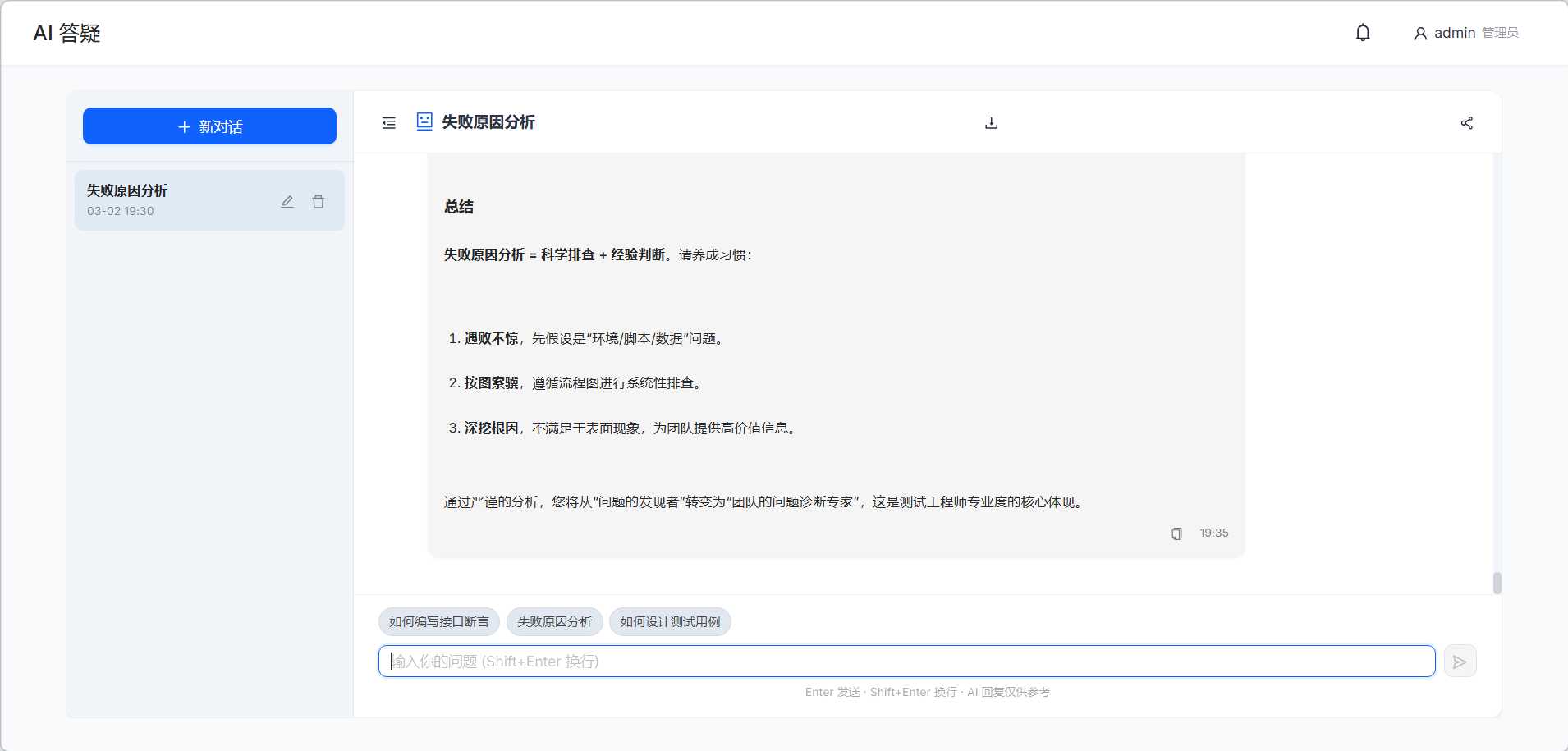
8. AI 答疑
- 点左侧 「AI 答疑」 进入 AI 对话页面。
- 可新建会话、查看历史会话,与 AI 助手进行测试相关问答。
- 新回复红点:当 AI 生成回复成功时,侧边栏「AI 答疑」菜单项会显示红点提示,与即时通讯未读提示一致。
- 需在「系统设置 → AI 模型」中配置 API Key 后使用;选「模拟演示」可体验流程但不调用真实接口。
部署指南
根据使用场景选一种即可:本机自己用、放到服务器给大家用、或在局域网里给同事用。
一、本地部署(本机开发 / 演示 / 个人使用)
要做的:
- 确保已按 环境准备 安装好 Python 3.11+ 和 Node.js 18+,并已按 快速开始 在项目里装好后端、前端依赖。
- 启动方式二选一:
- Windows:在项目根目录双击
一键启动.bat(会先启后端、再启前端)。 - 其他系统或手动:一个终端执行
cd backend→python -m uvicorn app.main:app --reload --port 8001;另一个终端执行cd frontend→npx vite --port 3000。
- Windows:在项目根目录双击
- 浏览器访问 http://localhost:3000 使用系统。
注意:
- 后端默认只监听本机(127.0.0.1:8001),只有你这台电脑能访问。
- 数据库是 SQLite,文件在
backend/testplatform.db,直接复制该文件即可备份。
二、服务端部署(正式环境,多人通过域名或 IP 访问)
整体思路:前端打包成静态文件,由 Nginx 提供页面;后端在服务器上常驻运行;Nginx 把 /api、/ws 转发给后端。用户通过域名或 IP 访问即可。
下面以 Linux 服务器为主,给出从零到可访问的完整步骤(小白也可按顺序操作);若使用 Windows 服务器,见文末 Windows 服务器简要说明。
Linux 服务器详细部署(小白向)
以下假设你有一台 Ubuntu 22.04 / Debian 11+ 的云服务器(腾讯云、阿里云、华为云等均可),并已获得 root 或 sudo 权限。若使用 CentOS / Rocky,会在对应步骤注明差异。
2.1 需要准备什么
| 准备项 | 说明 |
|---|---|
| 一台 Linux 服务器 | 1 核 2G 即可跑通,推荐 2 核 4G 更稳。 |
| SSH 连接方式 | 云控制台提供的「登录」或本机终端用 ssh root@你的服务器IP。 |
| 域名(可选) | 有域名可绑定后通过 http://你的域名 访问;没有则用 http://服务器公网IP 访问。 |
| 本机已安装 | 本地已能运行项目(用于构建前端),或直接在服务器上装 Node 后构建也可。 |
2.2 连接服务器
在你自己的电脑上打开终端(Windows 可用 PowerShell 或 Git Bash):
ssh root@你的服务器IP例如:ssh root@123.45.67.89。首次会提示确认指纹,输入 yes 回车;然后输入服务器密码(或使用密钥登录)。
看到类似 root@xxx:~# 的提示符,说明已连上,后面的命令都在服务器上执行(除非特别说明「在本机」)。
2.3 安装基础环境(Python、Node、Nginx)
以下命令逐条复制、在服务器终端执行。若某条报错,先看报错信息再继续。
(1)更新系统软件包(推荐先做一次)
sudo apt update && sudo apt upgrade -y(2)安装 Python 3.11+
sudo apt install -y software-properties-common
sudo add-apt-repository -y ppa:deadsnakes/ppa
sudo apt update
sudo apt install -y python3.11 python3.11-venv python3.11-dev
检查是否装好:
python3.11 --version应显示 Python 3.11.x。
(3)安装 Node.js 18(用于构建前端)
curl -fsSL https://deb.nodesource.com/setup_18.x | sudo -E bash -
sudo apt install -y nodejs
检查:
node --version
npm --version
应分别显示 v18.x.x 和版本号。
(4)安装 Nginx
sudo apt install -y nginx(5)安装 pip(若没有)
sudo apt install -y python3-pip或为 Python 3.11 单独装 pip:
curl -sS https://bootstrap.pypa.io/get-pip.py | python3.11若你的服务器是 CentOS / Rocky Linux,可用下面等价步骤(需 root 或 sudo):
# 安装 Python 3.11
sudo dnf install -y python3.11 python3.11-pip

# 安装 Node 18
curl -fsSL https://rpm.nodesource.com/setup_18.x | sudo bash -
sudo dnf install -y nodejs

# 安装 Nginx
sudo dnf install -y nginx
2.4 上传项目到服务器
任选一种方式,把整个项目(至少包含 backend 和 frontend 两个文件夹)放到服务器上。
方式 A:用 Git(推荐,服务器已装 git 时)
在服务器上执行(把仓库地址换成你的):
cd /opt
sudo git clone https://github.com/你的用户名/testtool.git
sudo chown -R $USER:$USER testtool
cd testtool
方式 B:本机打包后上传
在本机项目根目录打包:把
backend、frontend两个文件夹打成 zip,或直接打包整个项目。用 scp 上传(在本机终端执行,路径改成你的):
scp -r 你的项目根目录路径 root@你的服务器IP:/opt/testtool或使用 WinSCP、FinalShell、MobaXterm 等工具,把项目拖到服务器
/opt/testtool。
方式 C:只在服务器上放 backend,前端在本机构建后只上传 dist
见下一步「构建前端」:在本机构建好后,把 frontend/dist 整个文件夹上传到服务器即可,backend 仍需完整上传。
这里假设项目在服务器上的路径为 /opt/testtool(包含 backend、frontend)。若你放在别的路径,后面所有 /opt/testtool 请替换成你的路径。
2.5 构建前端
在服务器上进入前端目录并构建(会生成 dist 文件夹):
cd /opt/testtool/frontend
npm install
npm run build
若 npm install 很慢,可先配置国内镜像再执行:
npm config set registry https://registry.npmmirror.com
npm install
npm run build
构建成功后,会多出一个 dist 目录。我们稍后让 Nginx 指向这个目录。
可选:若你希望在本机构建(例如本机已装好 Node),则在本机项目里执行:
cd frontend
npm install
npm run build
然后把 frontend/dist 整个文件夹上传到服务器,例如放到 /var/www/testpilot/dist(需先在服务器上建好目录)。
2.6 部署后端并做成系统服务
(1)创建虚拟环境并安装依赖(推荐)
cd /opt/testtool/backend
python3.11 -m venv venv
source venv/bin/activate
pip install -r requirements.txt
若服务器上只有 python3 且版本 ≥3.11,可用 python3 -m venv venv。
(2)先手动测一下后端能否启动
cd /opt/testtool/backend
source venv/bin/activate
uvicorn app.main:app --host 0.0.0.0 --port 8001
看到 Uvicorn running on http://0.0.0.0:8001 说明正常。按 Ctrl+C 停止,然后做成系统服务。
(3)用 systemd 做成开机自启服务
创建服务配置文件:
sudo nano /etc/systemd/system/testpilot.service在打开的编辑器里整段粘贴下面内容(注意把 /opt/testtool 改成你实际的项目路径):
[Unit]
Description=TestPilot Backend
After=network.target

[Service]
Type=simple
User=root
WorkingDirectory=/opt/testtool/backend
Environment="PATH=/opt/testtool/backend/venv/bin"
ExecStart=/opt/testtool/backend/venv/bin/uvicorn app.main:app --host 0.0.0.0 --port 8001
Restart=always
RestartSec=3

[Install]
WantedBy=multi-user.target保存并退出(nano:Ctrl+O 回车,再 Ctrl+X)。若你不用虚拟环境,可把 Environment 和 ExecStart 里的路径改成系统 uvicorn 所在路径。
启用并启动服务:
sudo systemctl daemon-reload
sudo systemctl enable testpilot
sudo systemctl start testpilot
sudo systemctl status testpilot
status 里应看到 active (running)。以后重启服务器,后端也会自动起来。
常用命令:
- 重启后端:
sudo systemctl restart testpilot - 查看日志:
sudo journalctl -u testpilot -f
2.7 配置 Nginx
(1)把前端 dist 放到 Nginx 可用的目录(若还没放)
例如:
sudo mkdir -p /var/www/testpilot
sudo cp -r /opt/testtool/frontend/dist /var/www/testpilot/
若你本机构建并上传的 dist 已在 /var/www/testpilot/dist,可跳过。
(2)新建 Nginx 站点配置
sudo nano /etc/nginx/sites-available/testpilot整段粘贴下面内容,并按注释修改两处:server_name 和 root 的路径。
server {
    listen 80;
    server_name 你的域名或服务器IP;   # 例如:testpilot.example.com 或 123.45.67.89

    # 前端静态文件(页面、JS、CSS)
    location / {
        root /var/www/testpilot/dist;   # 若 dist 在其他路径,改成实际路径
        try_files $uri $uri/ /index.html;
    }

    # 后端 API(登录、用例、执行等接口)
    location /api/ {
        proxy_pass http://127.0.0.1:8001;
        proxy_set_header Host $host;
        proxy_set_header X-Real-IP $remote_addr;
        proxy_set_header X-Forwarded-For $proxy_add_x_forwarded_for;
        proxy_set_header X-Forwarded-Proto $scheme;
    }

    # WebSocket(站内通知实时推送;不配则仅轮询,通知会延迟几秒)
    location /ws {
        proxy_pass http://127.0.0.1:8001;
        proxy_http_version 1.1;
        proxy_set_header Upgrade $http_upgrade;
        proxy_set_header Connection "upgrade";
        proxy_set_header Host $host;
    }
}
保存退出。
(3)启用站点并检查配置
sudo ln -sf /etc/nginx/sites-available/testpilot /etc/nginx/sites-enabled/
sudo nginx -t
看到 syntax is ok 和 test is successful 后重载 Nginx:
sudo systemctl reload nginx2.8 放行端口与启动
- 80 端口:Nginx 默认监听 80,云服务器需在安全组/防火墙里放行 80(和 443,若后面要 HTTPS)。
- 后端 8001 只对本机开放,无需对外放行。
确认 Nginx 和 TestPilot 服务都在运行:
sudo systemctl status nginx
sudo systemctl status testpilot
2.9 验证访问
在浏览器打开:
- 有域名:
http://你的域名 - 无域名:
http://你的服务器公网IP
应能看到 TestPilot 登录页。默认账号 admin,密码 admin123。登录后建议立即在「个人资料」或「修改密码」中修改默认密码。
若打不开,可依次检查:
- 云服务器安全组是否放行 80(和 443)。
- 服务器本机:
curl -I http://127.0.0.1是否有 HTTP 响应。 - 后端:
curl http://127.0.0.1:8001/api/health是否返回 JSON。
2.10 可选:配置 HTTPS(推荐生产环境)
使用 Let’s Encrypt 免费证书(以 Ubuntu/Debian 为例):
sudo apt install -y certbot python3-certbot-nginx
sudo certbot --nginx -d 你的域名
按提示输入邮箱、同意条款。成功后 Nginx 会自动改为监听 443 并配置证书。以后访问请用 **https://你的域名**。
2.11 数据库与备份
- 默认数据库:SQLite,文件在
/opt/testtool/backend/testplatform.db(路径随你部署目录变化)。 - 定期备份:可直接复制该文件,或写定时任务:
cp /opt/testtool/backend/testplatform.db /backup/testplatform_$(date +%Y%m%d).db - 若要用 MySQL/PostgreSQL,需修改
backend/app/database.py中的DATABASE_URL,并安装对应驱动(如aiomysql、asyncpg)。
2.12 部署后常用维护(Linux)
| 需求 | 命令或操作 |
|---|---|
| 重启后端 | sudo systemctl restart testpilot |
| 查看后端日志 | sudo journalctl -u testpilot -f |
| 忘记管理员密码 | cd /opt/testtool/backend && source venv/bin/activate && python -m app.scripts.seed_admin(会重置为 admin / admin123) |
| 更新代码后重启 | 拉取代码或上传新文件后,执行 sudo systemctl restart testpilot;若前端有更新,需重新 npm run build 并替换 /var/www/testpilot/dist |
| 释放 8001 端口 | 先 sudo systemctl stop testpilot,再 sudo systemctl start testpilot;若被其他进程占用,可用 sudo lsof -i :8001 查看后 kill 对应进程 |
Windows 服务器简要说明
若服务器是 Windows:
- 安装 Python 3.11+、Node.js 18+,在项目目录装好前后端依赖;在
frontend下执行npm run build得到dist。 - 后端可用 NSSM 或 Windows 服务 将
uvicorn app.main:app --host 0.0.0.0 --port 8001注册为服务,或使用 IIS + wfastcgi 等方式。 - 用 IIS 或 Nginx for Windows 托管
dist,并配置反向代理把/api、/ws转到http://127.0.0.1:8001。 - 维护操作(如重置 admin 密码):在 backend 目录打开 cmd 执行
python -m app.scripts.seed_admin(会重置为 admin / admin123)。
数据库(通用)
- 默认 SQLite,数据文件在
backend/testplatform.db,请定期备份。 - 若改用 MySQL/PostgreSQL,需修改
backend/app/database.py里的DATABASE_URL,并安装对应驱动(如aiomysql、asyncpg),在requirements.txt中声明。
三、局域网部署(团队在同一 WiFi/局域网,用一台电脑当「服务器」)
场景:大家通过同一局域网内的一台电脑访问,例如 **http://192.168.1.100:3000**。
要点:后端和前端都要允许「来自局域网的访问」(监听 0.0.0.0),并在那台电脑上放行 3000、8001 端口。
方式 A:开发模式(临时共享、调试用)
在那台作为「服务器」的电脑上启动后端(允许局域网访问):
cd backend python -m uvicorn app.main:app --reload --host 0.0.0.0 --port 8001- 同一台电脑上再开一个窗口,启动前端(允许局域网访问):
cd frontend
npx vite --port 3000 --host 0.0.0.0
终端里会显示类似 **Network: http://192.168.1.100:3000**。同事在浏览器里用这个 Network 地址访问即可。
防火墙:在该电脑上放行 3000 和 8001 端口(Windows:高级防火墙 → 入站规则;Linux:
ufw allow 3000、ufw allow 8001)。
注意:同事必须访问「运行后端的那台电脑」的 IP(如 192.168.1.100),不能只在自己电脑上开前端。
方式 B:生产模式(推荐,更稳定)
在那台作为「服务器」的电脑上,按上面 二、服务端部署 做一遍:构建前端、部署后端、配置 Nginx。Nginx 的 server_name 可填该机局域网 IP(如 192.168.1.100)。同事通过 http://192.168.1.100 访问即可,无需每人本机都起服务。
四、Docker 部署(推荐,一键启动)
项目根目录提供了 Dockerfile 和 docker-compose.yml,可一键构建并启动前后端 + Nginx 反向代理。
前提:服务器/本机已安装 Docker 和 Docker Compose。
# 1. 设置 JWT 密钥(生产必须)
export JWT_SECRET=$(python3 -c "import secrets; print(secrets.token_urlsafe(48))")

# 2. 构建并启动
docker compose up -d --build

# 3. 访问
# http://localhost(Nginx 80 端口)或 http://localhost:8001(直接后端)常用命令:
docker compose logs -f          # 查看日志
docker compose restart testpilot # 重启后端
docker compose down              # 停止并移除
数据库与上传文件通过 Docker Volume 持久化。如需备份数据库,可在容器内 cp testplatform.db 到挂载目录,或使用 docker cp。
生产部署检查清单
上线生产环境前,请逐条确认:
| # | 检查项 | 操作 |
|---|---|---|
| 1 | 设置 JWT_SECRET | export JWT_SECRET=$(python3 -c "import secrets; print(secrets.token_urlsafe(48))") — 不设置则使用默认值,任何人可伪造 Token |
| 2 | 限制 CORS 来源 | export CORS_ORIGINS="https://your-domain.com" — 不设置则允许所有来源 |
| 3 | 修改默认密码 | 首次登录后立即修改 admin 密码(使用默认密码登录时系统会弹出提醒) |
| 4 | 启用 HTTPS | 通过 Nginx + Let’s Encrypt 或云厂商证书配置 HTTPS |
| 5 | 备份数据库 | 定期备份 testplatform.db,或迁移至 MySQL/PostgreSQL |
| 6 | 配置日志级别 | export LOG_LEVEL=WARNING(生产减少日志量) |
| 7 | 放行必要端口 | 仅放行 80/443,后端 8001 不对外暴露(通过 Nginx 反代) |
| 8 | 审计日志 | 关键操作(密码修改、重置)已自动记录到 audit_logs 表 |
环境变量一览(均可选,有合理默认值):
| 变量 | 说明 | 默认值 |
|---|---|---|
JWT_SECRET | JWT 签名密钥,生产必须设置 | 内置默认值(不安全) |
JWT_EXPIRE_HOURS | Token 有效期(小时) | 168(7 天) |
CORS_ORIGINS | 允许的前端域名,逗号分隔 | *(全部允许) |
DATABASE_URL | 数据库连接串 | sqlite+aiosqlite:///./testplatform.db |
LOG_LEVEL | 日志级别 | INFO |
FRONTEND_URL | 前端地址(用于邮件中的链接) | 自动检测 |
RATE_LIMIT_EXECUTION | 每用户每分钟最大执行次数 | 30 |
RATE_LIMIT_AI | 每用户每分钟最大 AI 请求次数 | 20 |
LOGIN_MAX_FAILED | 登录连续失败锁定阈值 | 5 |
LOGIN_LOCK_SECONDS | 锁定时长(秒) | 900(15 分钟) |
功能模块说明
以下为平台主要功能与权限说明;菜单位置与操作以实际界面为准,若与本文档有出入,以当前版本界面为准。
| 模块 | 说明 |
|---|---|
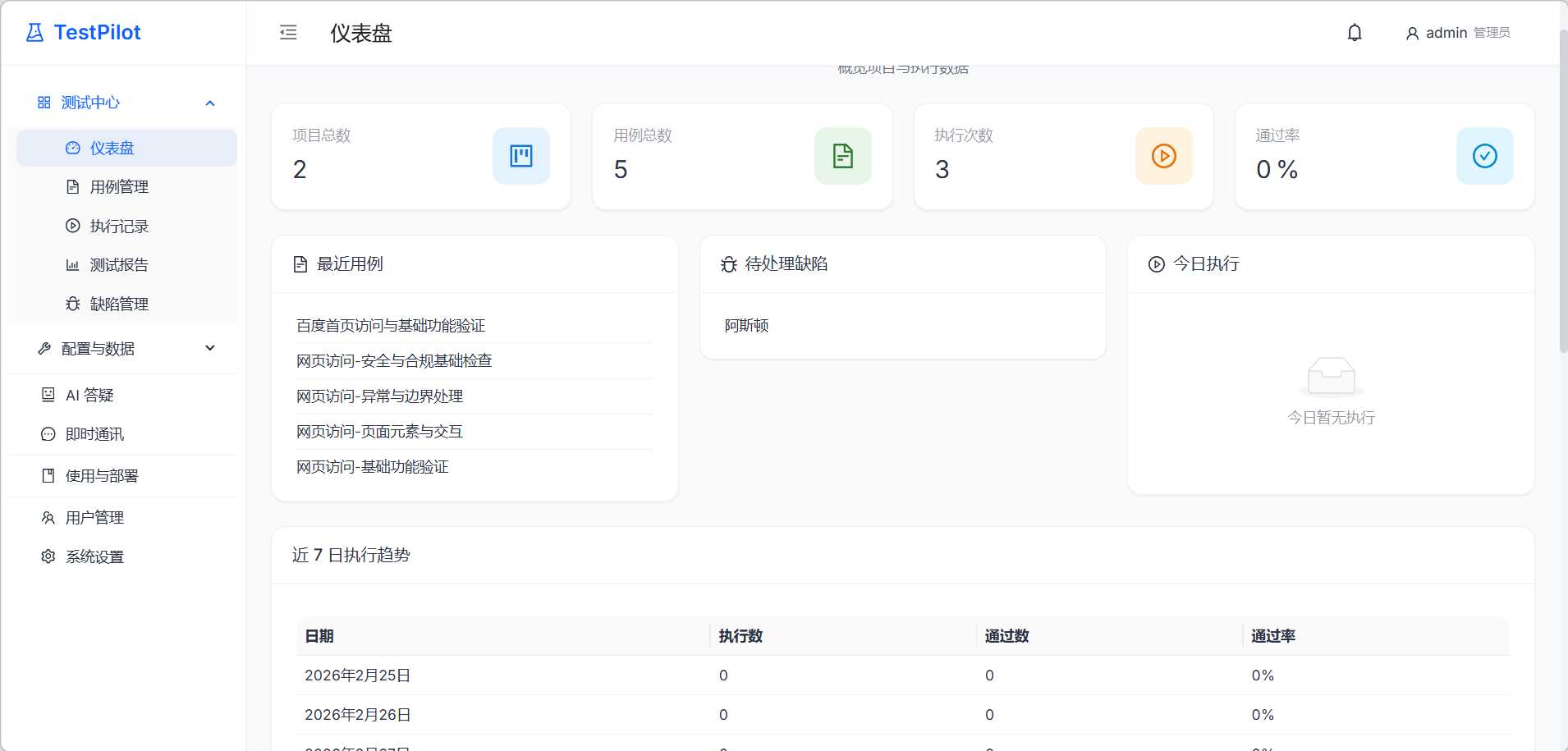
| 仪表盘 | 项目/用例/执行统计、通过率、类型与优先级分布、近 7 日趋势、最近执行列表,支持点击跳转 |
| 用例管理 | 接口/Web/App/小程序四类用例;分组展示(展开/折叠);类型、优先级、日期、关键词筛选,批量删除;分组及未分组上方有 「AI 生成用例」;编辑页可单条执行。Web 步骤仅支持系统预定义动作,非标准动作会做映射 |
| 执行记录 | 历史执行列表,按状态、项目、日期、用例名筛选;展示环境名;详情含响应/断言/日志及执行环境;失败可 「AI生成缺陷」(可编辑指派等),可删除 |
| 测试报告 | 按执行范围生成报告(范围可填多个执行 ID 逗号分隔,留空则最近 100 条);通过/失败/错误统计;报告名、项目、日期筛选;可选 Allure HTML;AI 分析报告 |
| 缺陷管理 | 新建/编辑/删除缺陷,讨论区、操作日志,指派与权限(指派可编辑);可从执行记录或日志失败详情 「AI生成缺陷」 带入关联;可选 Jira 推送与同步 |
| 日志查看 | 按执行展示请求/响应与断言日志,状态、项目、关键词、日期筛选,展开、复制、下载;AI 分析;失败可 「AI生成缺陷」 |
| 环境配置 | 按项目配置多环境:Base URL、环境变量(每行 key=value)、公共请求头;用例中 {{变量名}} 引用。编辑用例时所选执行环境可保存并回显 |
| 项目管理 | 多项目;创建人为负责人;仅负责人或管理员可编辑/删除项目,负责人与成员可查看并在其下建用例/环境 |
| 用户管理 | 管理员创建用户、分配权限;支持账号/姓名/邮箱、日期筛选 |
| 系统设置 | Jira、SMTP 邮件、AI 模型(API Key 与模型;用于日志/报告分析、AI生成缺陷、AI 生成用例、AI 答疑) |
| 即时通讯 | 私聊、群聊;图片/截图(按钮或 Ctrl+V);群聊 @ 提及;点击头像查看资料并发消息;头像显示姓氏;系统通知;用例/执行/报告/缺陷/日志可分享至会话;乐观更新 |
| AI 答疑 | 独立 AI 对话页,新建/历史会话,新回复红点;需在系统设置配置 AI 模型 |
| 使用与部署 | 系统内说明页,与本文档对应,含快速启动、流程、功能说明、部署与常见问题 |
即时通讯与 AI 答疑
即时通讯
- 入口:左侧菜单「即时通讯」。
- 私聊:点「私聊」搜索用户,选择后发起一对一对话。
- 群聊:点「群聊」创建群组,填写群名并选择成员。
- 发送图片:点击输入框旁的图片按钮选择图片文件,或使用 Ctrl+V 粘贴截图,自动上传并发送。
- @ 提及:在群聊输入框中输入 @ 会弹出成员列表,可输入关键词筛选,点击成员即可插入 @ 提及,消息中会以标签形式高亮显示。
- 用户资料:点击消息中的用户头像可查看对方资料(姓名、用户名),并提供「发消息」按钮快速发起私聊。
- 头像:用户头像默认显示姓氏(中文取首字,英文取姓的首字母)。
- 分享:用例管理、执行记录、日志查看、测试报告、缺陷管理等页面均有「分享」按钮,可将当前内容分享到即时通讯的指定会话;聊天记录支持分享至其他会话。从即时通讯内分享时使用预加载会话列表,减少延迟。
- 性能:消息发送采用乐观更新,输入后立即显示,减少等待感。
AI 答疑
- 入口:左侧菜单「AI 答疑」。
- 功能:与 AI 助手进行测试相关问答,会话自动保存,可查看历史会话列表。
- 新回复红点:当 AI 生成回复成功时,侧边栏「AI 答疑」菜单项会显示红点提示,进入页面后自动清除。
- 配置:需在「系统设置 → AI 模型」中配置提供商、模型名称、API Key;选「模拟演示」可体验流程但不调用真实接口。
AI 功能说明
平台内置 AI 能力,用于日志分析、测试报告分析、根据失败执行生成缺陷、根据需求描述生成测试用例与步骤。所有 AI 配置都在「系统设置 → AI 模型」里完成,保存后全局生效,全站共用。 生成用例/步骤/缺陷时,若解析失败会返回兜底结果并提示 warnings,便于人工修改。
配置步骤(必读)
- 使用管理员账号登录,点击左侧 「系统设置」,展开 「AI 模型」。
- 提供商:从下拉框选一种(见下表)。
- 模型名称:必须填写,按所选提供商填对应模型的英文名(见下表)。
- API Key(全局):除「模拟演示」外,必须填写。到对应平台申请 Key 后粘贴到此框;留空 = 不修改已保存的 Key(首次配置必须填)。
- API 接口地址(Base URL):只填服务端网址,不是 Key。按提供商决定是否必填(见下表)。
- 点击 「保存」。之后日志分析、报告分析、生成缺陷、生成用例都会用这套配置。
各提供商填写规则(对照表)
| 提供商 | 模型名称(必填) | API Key(必填) | API 接口地址(Base URL) |
|---|---|---|---|
| 模拟演示 | 任意(不调用真实接口) | 不填 | 不填 |
| OpenAI(GPT) | 如 gpt-4o-mini、gpt-4o | 在 OpenAI 申请后粘贴 | 不填(系统用官方地址) |
| DeepSeek | 如 deepseek-chat、deepseek-reasoner | 在 DeepSeek 开放平台 申请后粘贴 | 不填(系统用官方地址) |
| 通义/阿里云 | 如 qwen-turbo、qwen-plus | 在阿里云控制台申请后粘贴 | 不填(系统用官方地址) |
| 其他开放兼容接口 | 按该厂商文档填写 | 在该厂商处申请后粘贴 | 必填,如 https://api.xxx.com/v1 |
说明:
- API Key 与 API 接口地址 是两回事:Key 是密钥(一串字符),接口地址是网址(如
https://api.deepseek.com/v1)。Key 填在「API Key」框,网址填在「API 接口地址」框。 - 只有选「其他开放兼容接口」时,才必须在「API 接口地址」里填该厂商提供的完整接口网址;选 OpenAI / DeepSeek / 通义 时,该项留空即可。
环境变量(仅作备用,多数用户可忽略)
正常使用请直接在「系统设置 → AI 模型」里填 API Key,无需配置环境变量。
仅在以下情况才需要环境变量:无法在浏览器里保存 Key(例如用脚本/自动化部署、不允许在数据库存密钥的策略)。此时可在运行后端的机器上设置:
- 选 OpenAI 时:设置
OPENAI_API_KEY=你的Key - 选 DeepSeek / 通义 / 其他 时:设置
AI_API_KEY=你的Key
系统会优先使用系统设置里保存的 Key;只有界面里没填时,才会读环境变量。
不想用真实 AI 时
在「提供商」里选 「模拟演示」,无需填 API Key 和接口地址。日志分析、报告分析、生成缺陷、生成用例仍可点,但返回的是固定说明文案,用于熟悉流程。
四个功能的入口(推荐使用顺序)
| 顺序 | 功能 | 操作路径 |
|---|---|---|
| ① | 日志分析 | 日志查看 → 某条记录点 「查看」 → 弹窗里点 「AI 分析」 |
| ② | 报告分析 | 测试报告 → 某条报告点 「查看」 → 在「平台报告」Tab 里点 「AI 分析报告」 |
| ③ | AI生成缺陷 | 执行记录 或 日志查看 → 状态为「失败」或「错误」的记录点 「查看」 → 弹窗里点 「AI生成缺陷」 → 确认/编辑(含指派给)后点 「保存为缺陷」 |
| ④ | AI 生成用例 | 用例管理 → 在任意分组或未分组上方点 「AI 生成用例」 → 选择项目、测试类型、填写需求或接口说明 → 点 「生成」 → 对每条建议点 「添加」 保存到用例列表 |
项目结构
testtool/
├── backend/                      # 后端(默认端口 8001)
│   ├── app/
│   │   ├── main.py               # FastAPI 入口、路由注册、健康检查、WebSocket
│   │   ├── config.py             # 集中配置(环境变量)
│   │   ├── logging_config.py     # 日志配置
│   │   ├── rate_limiter.py       # 接口限流
│   │   ├── audit.py              # 操作审计
│   │   ├── database.py           # 数据库连接与初始化
│   │   ├── db_utils.py           # 查询辅助
│   │   ├── models.py             # SQLAlchemy 模型
│   │   ├── schemas.py            # Pydantic 模型
│   │   ├── routes/               # API 路由(auth, projects, cases, execution, reports, defects, logs, settings, users, notifications, ai, ai_chat, chat, groups 等)
│   │   ├── services/             # 业务逻辑(executor, web_executor, app_executor, miniapp_executor, allure_service, jira_service, ai_service, email_service 等)
│   │   └── scripts/
│   │       └── seed_admin.py     # 重置管理员密码为 admin / admin123
│   ├── requirements.txt
│   ├── clear_data.py             # 清除数据库与上传/报告目录并重建默认管理员(使用前需停止后端)
│   ├── start_backend.bat         # 仅启动后端(8001)
│   ├── 安装Web引擎依赖.bat        # 可选,执行 Web UI 用例前安装 Selenium 等
│   ├── 释放8001端口.bat           # 释放占用 8001 的进程
│   ├── 清除浏览器驱动缓存.bat     # 清除 Web 驱动缓存
│   ├── .edge_driver_path         # 可选,Edge 驱动绝对路径(一行);默认优先使用 Edge
│   └── .chrome_driver_path       # 可选,Chrome 驱动绝对路径(一行)
├── frontend/                     # 前端(默认端口 3000)
│   ├── src/
│   │   ├── api/                  # 请求封装(baseURL 为 /api)
│   │   ├── components/           # 布局、面包屑、ErrorBoundary 等
│   │   ├── pages/                # 页面(Dashboard, TestCases, CaseEditor, Executions, Reports, Defects, Logs, Environments, Projects, Guide, UserManagement, AIChat, Messaging, Settings, Login 等)
│   │   └── contexts/             # AuthContext, ProjectContext
│   ├── vite.config.ts            # 开发时代理 /api、/ws 到 8001
│   └── package.json
├── .github/workflows/ci.yml      # CI:后端 lint/测试、前端构建、依赖审计;可选部署
├── Dockerfile                    # 多阶段构建
├── docker-compose.yml            # Docker 一键部署
├── docker/                       # Nginx 等配置
├── 一键启动.bat                   # Windows:先后启动后端与前端
└── README.md
说明:若仓库提供 backend/seed.py,可用于导入示例数据;未提供则无该文件,以实际为准。
后端脚本说明
以下为项目内与运行、维护相关的主要脚本与配置;其余操作请使用命令行。
| 文件 | 作用 |
|---|---|
| 一键启动.bat(根目录) | 先后启动后端与前端(Windows),日常推荐使用 |
| start_backend.bat(backend 目录) | 仅启动后端,监听 8001;一键启动会调用它 |
| 安装Web引擎依赖.bat(backend 目录) | 安装 Selenium 等依赖,仅当需要执行 Web UI 用例时在 backend 目录执行一次 |
| 释放8001端口.bat(backend 目录) | 结束占用 8001 的进程,后端因端口占用无法启动时使用 |
| 清除浏览器驱动缓存.bat(backend 目录) | 清除 Web 驱动缓存,驱动报错或版本不匹配时执行后重启后端 |
| clear_data.py(backend 目录) | 清除数据库文件、uploads、allure 与截图目录,并重新初始化空库与默认管理员。使用前必须先停止后端,再在 backend 目录执行:python clear_data.py |
| seed_admin(模块) | 仅重置管理员密码为 admin / admin123。在 backend 目录执行:python -m app.scripts.seed_admin |
| .edge_driver_path(backend 目录) | 可选配置文件,内容为一行:Edge 驱动(msedgedriver)的完整路径,见 浏览器驱动路径配置 |
| .chrome_driver_path(backend 目录) | 可选配置文件,内容为一行:Chrome 驱动(chromedriver)的完整路径,同上 |
说明:若仓库提供 backend/seed.py,可用于导入示例数据(需后端已启动时执行);未提供则无此脚本。
其他常用操作(命令行):
- 释放 8001 端口:可双击
backend/释放8001端口.bat;或在 backend 目录用 PowerShell:Get-NetTCPConnection -LocalPort 8001 -ErrorAction SilentlyContinue | ForEach-Object { Stop-Process -Id $_.OwningProcess -Force } - 清除浏览器驱动缓存:可双击
backend/清除浏览器驱动缓存.bat;或手动删除%USERPROFILE%\.wdm与%USERPROFILE%\.cache\selenium后重启后端。 - 重置 admin 密码:在 backend 目录执行
python -m app.scripts.seed_admin(将管理员密码重置为 admin / admin123)。 - 指定 Edge/Chrome 驱动路径:在 backend 下新建
.edge_driver_path或.chrome_driver_path,文件内只写一行驱动可执行文件的完整路径;或设置环境变量EDGE_DRIVER_PATH/CHROME_DRIVER_PATH后启动后端。
浏览器驱动路径配置(.chrome_driver_path / .edge_driver_path)
执行 Web UI 自动化 时,后端会启动 Chrome 或 Edge 浏览器。若出现「Unable to obtain driver」、驱动版本不匹配等报错,除运行 清除浏览器驱动缓存.bat 外,可通过以下配置文件手动指定驱动路径,避免自动下载失败或版本不对:
| 文件(均放在 backend 目录下) | 作用 |
|---|---|
.edge_driver_path | 指定 Microsoft Edge 的驱动 msedgedriver.exe 的完整路径;项目默认优先使用 Edge。 |
.chrome_driver_path | 指定 Chrome 的驱动 chromedriver.exe 的完整路径;Edge 不可用时也会回退到 Chrome。 |
配置步骤:
- 在
backend目录下新建文件.edge_driver_path或.chrome_driver_path(若存在.edge_driver_path.example/.chrome_driver_path.example,可复制后重命名)。 - 打开文件,只写一行:对应驱动的完整路径。例如:
.edge_driver_path内容:D:\drivers\msedgedriver.exe.chrome_driver_path内容:D:\drivers\chromedriver.exe
- 保存后重启后端(如重新运行
start_backend.bat或「一键启动」)后生效。
替代方式:不建文件也可设置系统或当前会话的环境变量 EDGE_DRIVER_PATH 或 CHROME_DRIVER_PATH 为驱动完整路径,再启动后端。环境变量优先于文件。
驱动下载与使用:
| 浏览器 | 驱动名称 | 官方下载地址 | 使用方式 |
|---|---|---|---|
| Chrome | ChromeDriver | Chrome for Testing(Chrome 115+)或 ChromeDriver 下载页 | 下载与本机 Chrome 主版本一致的 chromedriver,解压得到 chromedriver.exe(Windows),放到任意目录(如 D:\drivers),将该 exe 的完整路径写入 backend/.chrome_driver_path 或设置环境变量 CHROME_DRIVER_PATH。 |
| Microsoft Edge | Microsoft Edge WebDriver | Edge WebDriver 下载页 | 选择与本机 Edge 主版本一致的版本(Stable/Beta 等),下载对应平台的 msedgedriver,Windows 为 zip 内 msedgedriver.exe。解压到任意目录,将该 exe 的完整路径写入 backend/.edge_driver_path 或设置环境变量 EDGE_DRIVER_PATH。 |
- 版本匹配:驱动大版本必须与已安装的浏览器主版本一致(如 Chrome 120 需用 ChromeDriver 120.x)。可在浏览器地址栏输入
chrome://version或edge://version查看版本号后再去下载对应驱动。 - 使用流程:下载 → 解压到固定目录 → 在
backend下新建.edge_driver_path或.chrome_driver_path,文件内只写一行 exe 完整路径 → 保存后重启后端。
常见问题
Q:双击「一键启动.bat」没反应或窗口一闪就关?
A:多半是没装 Python 或 Node.js,或没加入 PATH。请按 环境准备 安装 Python 3.11+ 和 Node.js 18+,安装时勾选「Add to PATH」。
Q:浏览器打开 localhost:3000 打不开?
A:确认两个启动窗口(后端、前端)都没关。可试试 http://127.0.0.1:3000 。
Q:页面里系统设置、仪表盘报「加载失败」或 404?
A:一定要用 **http://localhost:3000**(或 127.0.0.1:3000)访问前端,不要直接打开 8001。若仍 404,可在浏览器访问 http://localhost:8001/api/health 看是否有返回;若无,可能是 8001 被旧进程占用,可双击 backend/释放8001端口.bat 或按 后端脚本说明 用命令行释放端口后再重新启动后端。
Q:Web 用例报「Unable to obtain driver」或驱动版本不匹配?
A:先关掉后端,再双击 backend/清除浏览器驱动缓存.bat(或手动删除 %USERPROFILE%\.wdm 和 %USERPROFILE%\.cache\selenium),然后重新启动后端再试。若仍失败,请按 浏览器驱动路径配置 在 backend 目录新建 .chrome_driver_path 或 .edge_driver_path,写入 chromedriver/msedgedriver 的完整路径(一行),或设置环境变量 CHROME_DRIVER_PATH / EDGE_DRIVER_PATH 后重启后端。
Q:怎么确认后端已经加载了最新代码?
A:浏览器访问 http://localhost:8001/api/health ,若返回里有 version 等字段,说明当前后端已正常加载。若无返回,可先双击 backend/释放8001端口.bat 或按 后端脚本说明 释放端口后再重启后端。
Q:怎么关掉 TestPilot?
A:关掉「一键启动」弹出的两个黑色窗口即可;若手动启动的,关掉对应两个终端窗口。
Q:站内通知有延迟?
A:前端通过 WebSocket 收实时推送,并每 3 秒轮询未读数。若仍感觉延迟,请确认:1)使用 Nginx 时已配置 /ws 转发(见 服务端部署);2)网络/代理未阻断 WebSocket。
Q:部署到 Linux 服务器后,用域名或 IP 打不开?
A:按顺序检查:1)云服务器安全组/防火墙是否放行 80 端口(HTTPS 则放行 443);2)在服务器上执行 sudo systemctl status nginx 和 sudo systemctl status testpilot,确认均为 active (running);3)在服务器上执行 curl http://127.0.0.1:8001/api/health 看是否有 JSON 返回;4)Nginx 配置里 server_name 和 root 路径是否与你的域名、dist 路径一致。完整步骤见 Linux 服务器详细部署。
Q:点「AI 分析」或「生成缺陷」等提示「未配置 API Key」?
A:说明当前未在系统设置里保存有效的 API Key。请用管理员账号登录 → 系统设置 → 展开 AI 模型 → 将「提供商」选为 OpenAI / DeepSeek / 通义 之一 → 在「模型名称」和「API Key」中按上表填写 → 点「保存」。若暂时不用真实 AI,可将「提供商」选为「模拟演示」,则无需填 Key。
Q:报错「Model Not Exist」或「AI 调用失败」里含 invalid_request_error?
A:说明模型名称填错了,当前填的模型在该提供商下不存在。请到「系统设置 → AI 模型」修改「模型名称」为该提供商官方文档中的模型 ID,例如:OpenAI 用 gpt-4o-mini、DeepSeek 用 deepseek-chat、通义用 qwen-turbo。名称必须与平台一致,不能自编。
扩展指南
- 添加新测试类型:在
backend/app/models.py的TestType枚举中增加类型(当前为API、WEB、APP、MINIAPP);在backend/app/services/中新增或修改执行器;在backend/app/routes/execution.py中按类型分发;在frontend/src/pages/CaseEditor.tsx中增加该类型的配置 UI。 - 切换数据库:设置环境变量
DATABASE_URL(如mysql+aiomysql://user:pass@host/db或postgresql+asyncpg://...),并安装对应驱动,在requirements.txt中声明。所有配置项集中在backend/app/config.py。 - 调整限流阈值:通过环境变量
RATE_LIMIT_EXECUTION、RATE_LIMIT_AI调整每用户每分钟的执行/AI 请求上限;限流逻辑在backend/app/rate_limiter.py。 - 扩展审计日志:在需要记录的路由中调用
from ..audit import log_audit,参见auth.py中密码修改/重置的用法。审计记录存储在audit_logs表。
CI/CD 流水线
项目在 .github/workflows/ci.yml 中定义了 CI/CD 流程:检查阶段在每次 push 或 PR 时自动运行;部署阶段为可选,需在 workflow 中取消注释并在 push 到 main 且检查通过后才会执行。
整体流程
push / PR 到 main
       │
       ▼
  ┌──────────────────────────────────────┐
  │           检查阶段(并行)              │
  │  ┌────────────┐  ┌───────────────┐    │
  │  │ 后端 lint   │  │  前端 build   │    │
  │  │  + 测试    │  │  (tsc+vite)   │    │
  │  └─────┬──────┘  └──────┬────────┘    │
  │        │    ┌────────────┘             │
  │        │    │  ┌──────────────┐        │
  │        │    │  │ 依赖漏洞审计  │        │
  │        │    │  └──────────────┘        │
  └────────┼────┼──────────────────────────┘
           │    │
           ▼    ▼
    全部通过 且 是 push(非 PR)
           │
           ▼
  ┌──────────────────────┐
  │    部署阶段           │
  │  方案 A:SSH 部署     │
  │  方案 B:Docker 部署  │
  └──────────────────────┘
检查阶段(每次自动运行)
| Job | 做什么 | 何时算失败 |
|---|---|---|
| backend-lint-test | Python 3.11 → ruff lint → pytest 测试 | 代码有语法/格式错误,或测试不通过 |
| frontend-build | Node 20 → npm install → TypeScript 类型检查 + vite build | 类型错误或构建失败 |
| dependency-audit | pip-audit + npm audit 扫描漏洞 | 仅报告,不阻塞 |
部署阶段(二选一,默认注释关闭,按需启用)
方案 A:SSH 部署(裸机 / 虚拟机,不用 Docker)
适用场景:服务器上直接跑 Python + Nginx,按前面的 Linux 服务端部署 搭建好的环境。
工作原理:CI 通过后 → SSH 到服务器 → git pull 拉最新代码 → 装依赖 → 重启后端服务 → 重新构建前端 → 替换 Nginx 静态文件 → reload Nginx。
启用步骤:
在 GitHub 仓库页面 → Settings → Secrets and variables → Actions → New repository secret,添加以下 4 个 Secret:
Secret 名称 填什么 示例 DEPLOY_HOST服务器公网 IP 123.45.67.89DEPLOY_USERSSH 用户名 rootDEPLOY_KEYSSH 私钥(整段粘贴,含 BEGIN/END 行) 服务器的 ~/.ssh/id_rsa内容DEPLOY_PATH项目在服务器上的路径 /opt/testtool编辑
.github/workflows/ci.yml,找到deploy-ssh部分,去掉所有#注释符。推送到 main 分支,CI 通过后会自动部署到服务器。
如何生成 SSH 密钥对(若服务器还没有):在服务器上执行
ssh-keygen -t ed25519 -C "deploy",把公钥加到~/.ssh/authorized_keys,私钥粘贴到 GitHub SecretDEPLOY_KEY中。
方案 B:Docker 部署(服务器装了 Docker)
适用场景:服务器已安装 Docker,用 docker compose 管理服务。
工作原理:CI 通过后 → SSH 到服务器 → git pull → docker compose down → docker compose up -d --build → 自动完成前端构建、后端打包、启动。
启用步骤:
同方案 A,添加相同的 4 个 Secret(
DEPLOY_HOST、DEPLOY_USER、DEPLOY_KEY、DEPLOY_PATH)。编辑
.github/workflows/ci.yml,找到deploy-docker部分,去掉所有#注释符。确保服务器上
DEPLOY_PATH目录已git clone过项目,且有docker-compose.yml。
如何启用 CI(首次推送到 GitHub)
# 1. 初始化 git(若尚未初始化)
cd 项目根目录
git init
git add .
git commit -m "initial commit"

# 2. 在 GitHub 新建仓库后关联并推送
git remote add origin https://github.com/你的用户名/testtool.git
git branch -M main
git push -u origin main
推送后打开 GitHub 仓库页 → 点顶部 Actions 标签 → 即可看到 CI 正在运行。
不用 GitHub 时在本地手动检查
# 后端 lint(需先 pip install ruff)
cd backend
ruff check app/ --select E,W,F --ignore E501

# 后端测试(在 backend/tests/ 下有测试时)
pytest tests/ -v

# 前端构建检查
cd frontend
npm run build

# 依赖漏洞扫描
pip install pip-audit
pip-audit -r backend/requirements.txt

cd frontend
npm audit --audit-level=high
后续扩展
- 添加后端测试:在
backend/tests/下新建test_*.py文件,pytest 会自动识别。CI 中已预置 pytest 步骤,当前无测试时不会报错。 - 添加前端测试:可在
frontend/package.json中添加vitest或jest,并在 CI 中增加npm test步骤。 - Docker 镜像仓库:若需要通过镜像仓库(如 Docker Hub / 阿里云 ACR)分发,可在 CI 中增加
docker build→docker push步骤,服务器上改为docker pull+docker compose up。
技术栈(供参考)
以下为项目实际使用的技术与版本,便于二次开发或环境排查时对照。版本号以当前 backend/requirements.txt 与 frontend/package.json 为准,升级依赖后请以实际为准。
前端
| 技术 | 用途 | 说明 |
|---|---|---|
| React 18 | 页面与组件 | 用于构建整站界面,包括用例管理、执行记录、报告、缺陷等页面。 |
| TypeScript | 类型与开发体验 | 前端代码使用 TS 编写,提供类型检查和更好 IDE 支持。 |
| Ant Design 5 | UI 组件库 | 表格、表单、弹窗、导航等均基于 Ant Design;含图标与图表扩展。 |
| Vite 5 | 构建与开发服务器 | 开发时提供热更新;打包生成静态资源,部署时由 Nginx 等托管。 |
| React Router 6 | 路由 | 负责前端路由与页面跳转。 |
| Axios | HTTP 请求 | 所有与后端 /api 的请求均通过 Axios 发起。 |
| dayjs | 日期时间 | 日期展示、筛选与格式化。 |
| react-markdown + remark-gfm | Markdown 渲染 | AI 回复、说明等富文本展示。 |
| jspdf | PDF 生成 | 报告导出等(若功能使用)。 |
开发时通过 Vite 将 /api、/ws 代理到后端(默认 8001),必须通过前端地址 http://localhost:3000 访问,不能仅访问后端端口做完整功能测试。
后端
| 技术 | 用途 | 说明 |
|---|---|---|
| Python 3.11+ | 运行环境 | 后端为 Python 项目,需 3.11 或更高版本。 |
| FastAPI | Web 框架 | 提供 REST API、依赖注入、请求校验;所有业务接口均基于 FastAPI 编写。 |
| Uvicorn | ASGI 服务器 | 运行 FastAPI 应用,默认监听 8001。 |
| SQLAlchemy 2.0 | ORM | 异步方式操作数据库,定义项目、用例、执行、缺陷等表与关系。 |
| Pydantic v2 | 请求/响应模型 | 接口入参与出参的校验与序列化。 |
| aiosqlite | 数据库驱动 | 默认使用 SQLite 时的异步驱动,数据库文件为 backend/testplatform.db。 |
| httpx | HTTP 客户端 | 接口测试执行:在平台内执行「接口类型」用例时,由后端使用 httpx 异步发请求并做断言,非 pytest。 |
| python-jose + bcrypt | 认证与密码 | JWT 签发与校验;密码存储使用 bcrypt 哈希。 |
| WebSockets | 实时推送 | 站内通知通过 WebSocket(/ws/notifications)推送到前端,需 Nginx 等正确转发 /ws。 |
| openpyxl | Excel 解析 | 数据驱动用例中上传的 Excel 文件由 openpyxl 读取。 |
可选或按需使用:Allure(allure-python-commons)用于生成测试报告;SMTP 相关由标准库与配置实现邮件通知。
数据库
| 技术 | 说明 |
|---|---|
| SQLite | 默认数据库,单文件 testplatform.db,无需单独安装服务,适合本机与小型部署。 |
| MySQL / PostgreSQL | 可通过修改 backend/app/database.py 的 DATABASE_URL 及安装对应驱动(如 aiomysql、asyncpg)扩展,用于生产或高并发场景。 |
测试执行引擎(平台内「执行」时使用)
| 测试类型 | 技术 | 说明 |
|---|---|---|
| 接口测试 | httpx | 后端根据用例配置(方法、URL、头、体、断言)使用 httpx 发请求并校验状态码、JSON 路径、响应内容等。 |
| Web UI 测试 | Selenium 4 + webdriver-manager | 使用 Selenium 驱动 Chrome 或 Edge(默认 Edge);webdriver-manager 负责自动匹配与下载浏览器驱动。 |
| App 测试 | Appium-Python-Client | 调用本机已启动的 Appium Server,与真机或模拟器通信执行步骤。 |
| 小程序测试 | 项目内 miniapp_executor | 依赖项目内实现与对应小程序运行时环境,具体能力以代码为准。 |
上述执行均在平台内由后端完成,与用例管理、执行记录、报告、缺陷等模块一体;不依赖 pytest 或其它外部测试框架。
设计参考
- MeterSphere – 一站式开源持续测试平台
- Postman – API 开发与协作
- Apifox – API 一体化协作平台